Как установить приложение на iPhone или iPad
- Откройте сайт в браузере Safari (это важно, другие браузеры не поддерживают эту функцию)
- Нажмите на кнопку «Поделиться» в нижней части экрана
- Прокрутите список действий и выберите «На экран „Домой“»
- Нажмите «Добавить» в правом верхнем углу
- Готово! Приложение появится на главном экране вашего устройства
Шаг 1: Откройте сайт в Safari
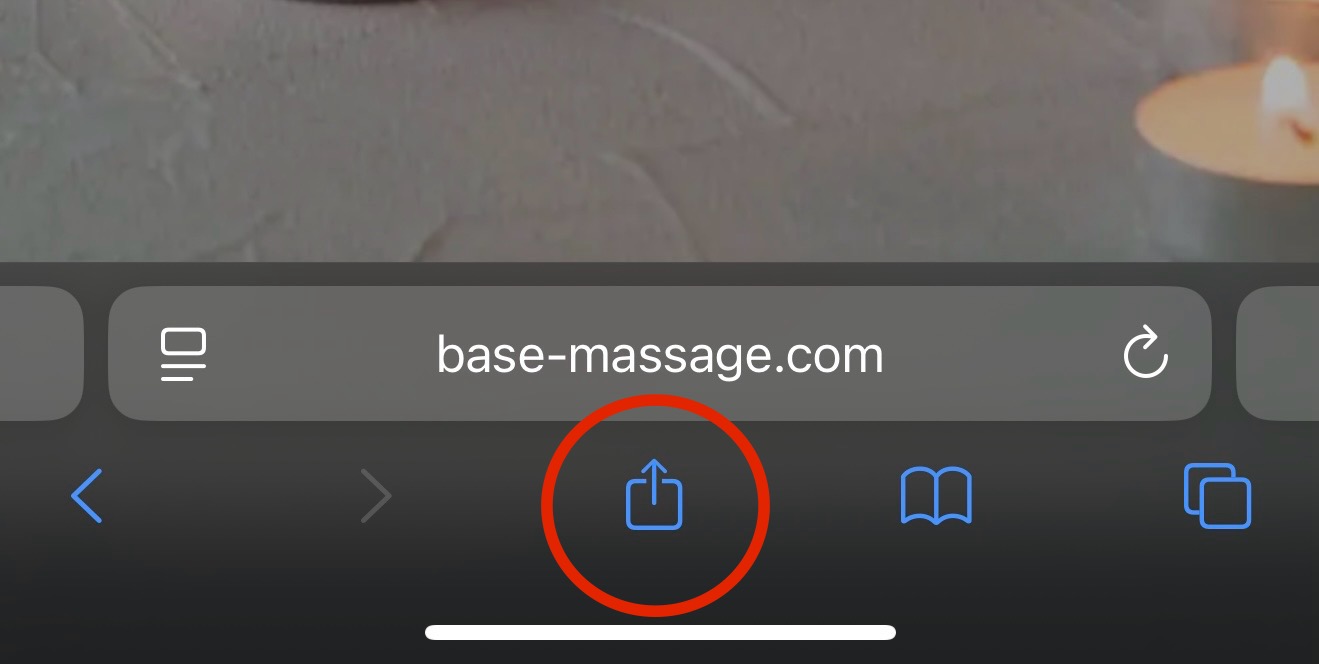
Шаг 2: Нажмите кнопку «Поделиться»
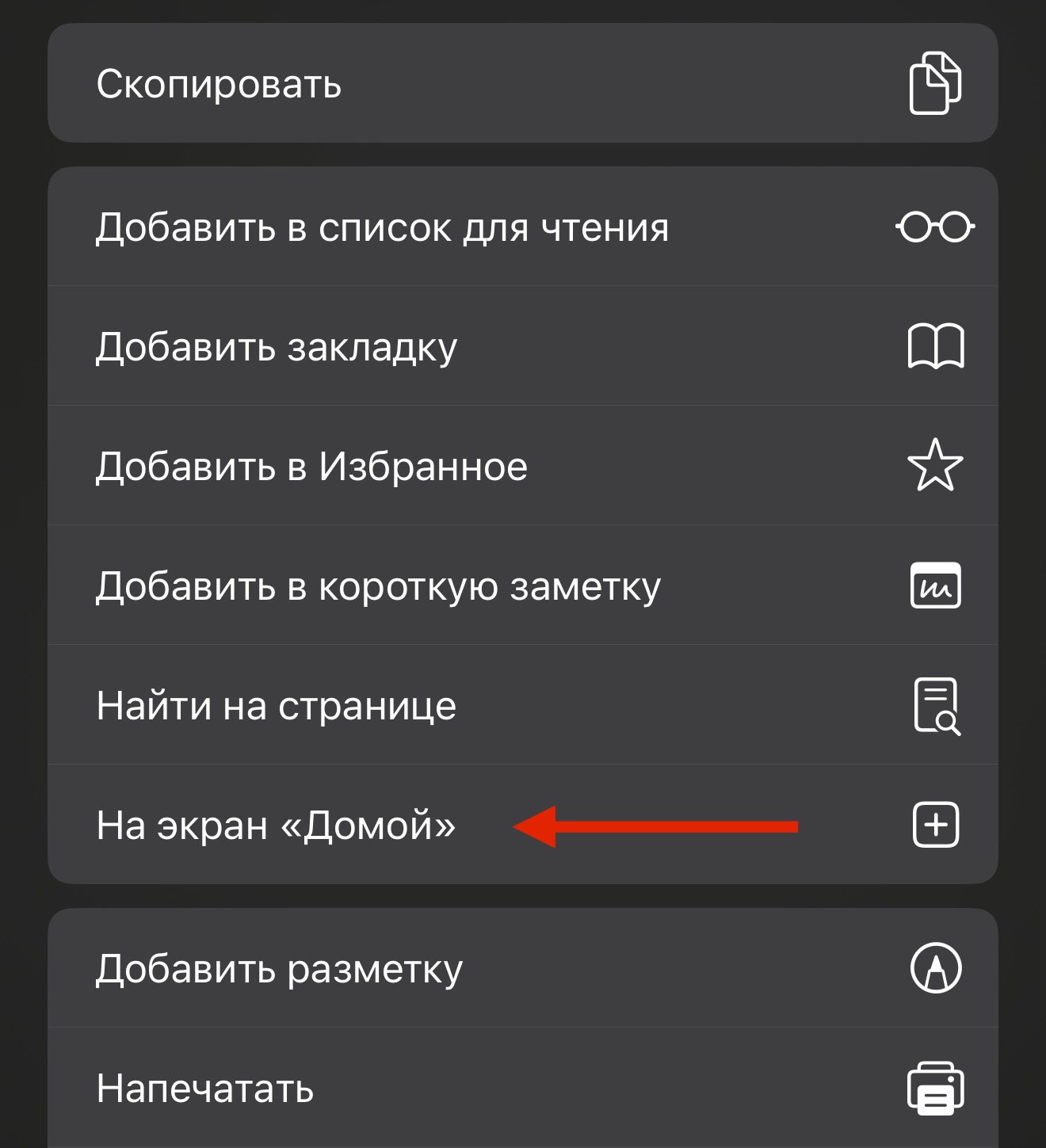
Шаг 3: Выберите «На экран „Домой“»
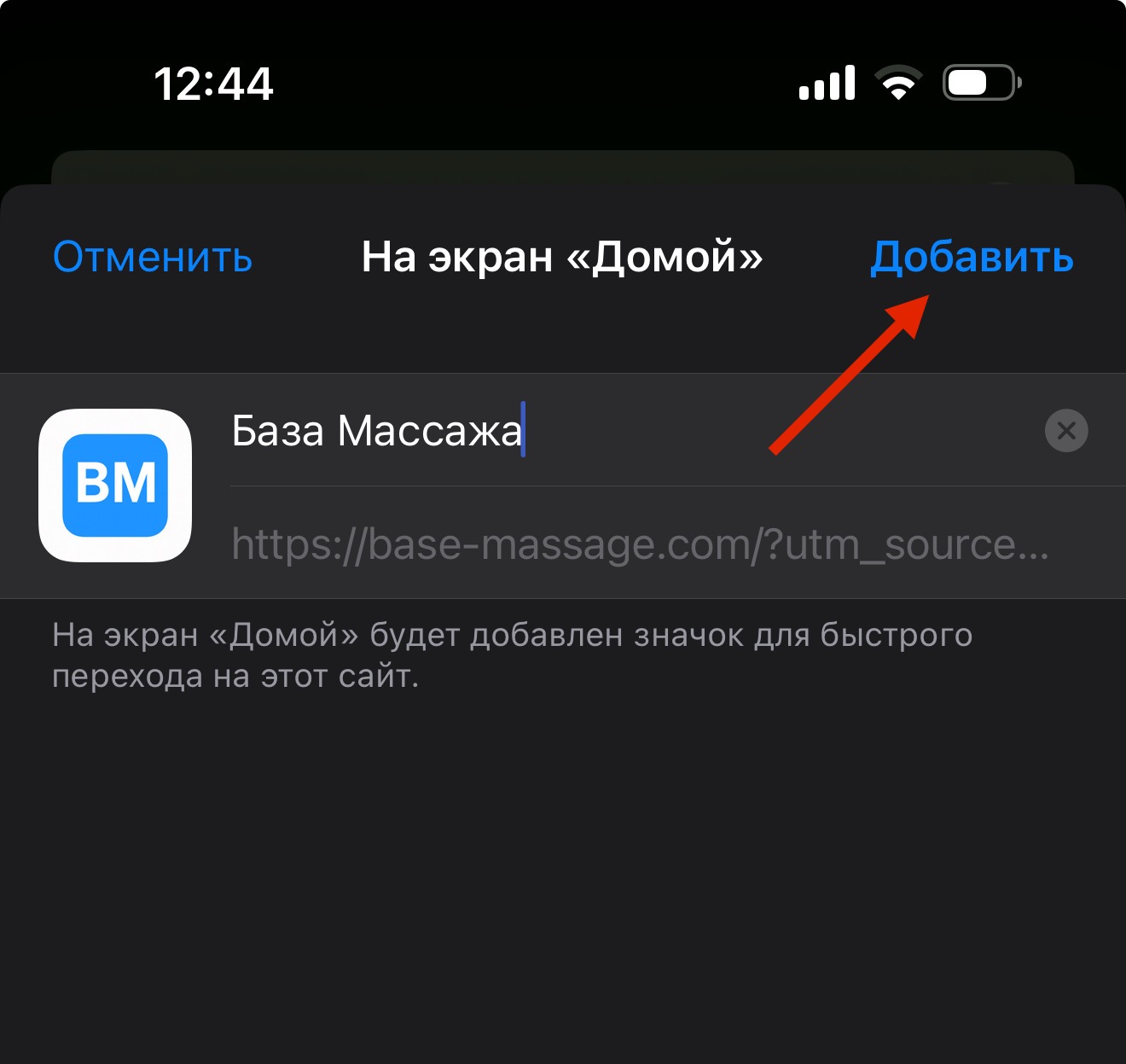
Шаг 4: Нажмите «Добавить»
Как установить приложение на Android
- Откройте сайт в браузере Chrome (рекомендуется)
- Нажмите на три точки в правом верхнем углу
- Выберите пункт «Установить приложение» или «Добавить на главный экран»
- Нажмите «Установить» в появившемся диалоговом окне
- Готово! Приложение появится на главном экране вашего устройства
Если вы не видите опцию «Установить приложение», возможно, ваш браузер не поддерживает эту функцию. Попробуйте использовать Google Chrome.
Шаг 1: Откройте сайт в Chrome
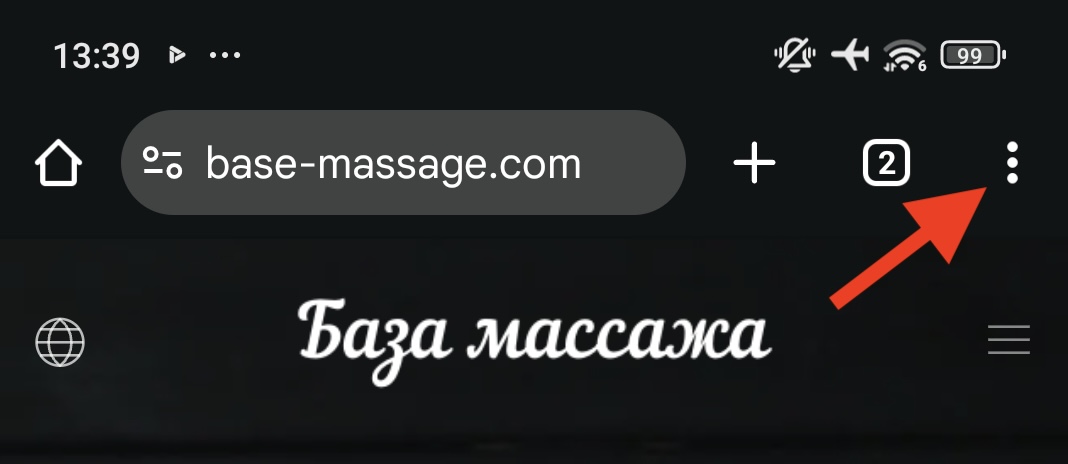
Шаг 2: Нажмите на три точки
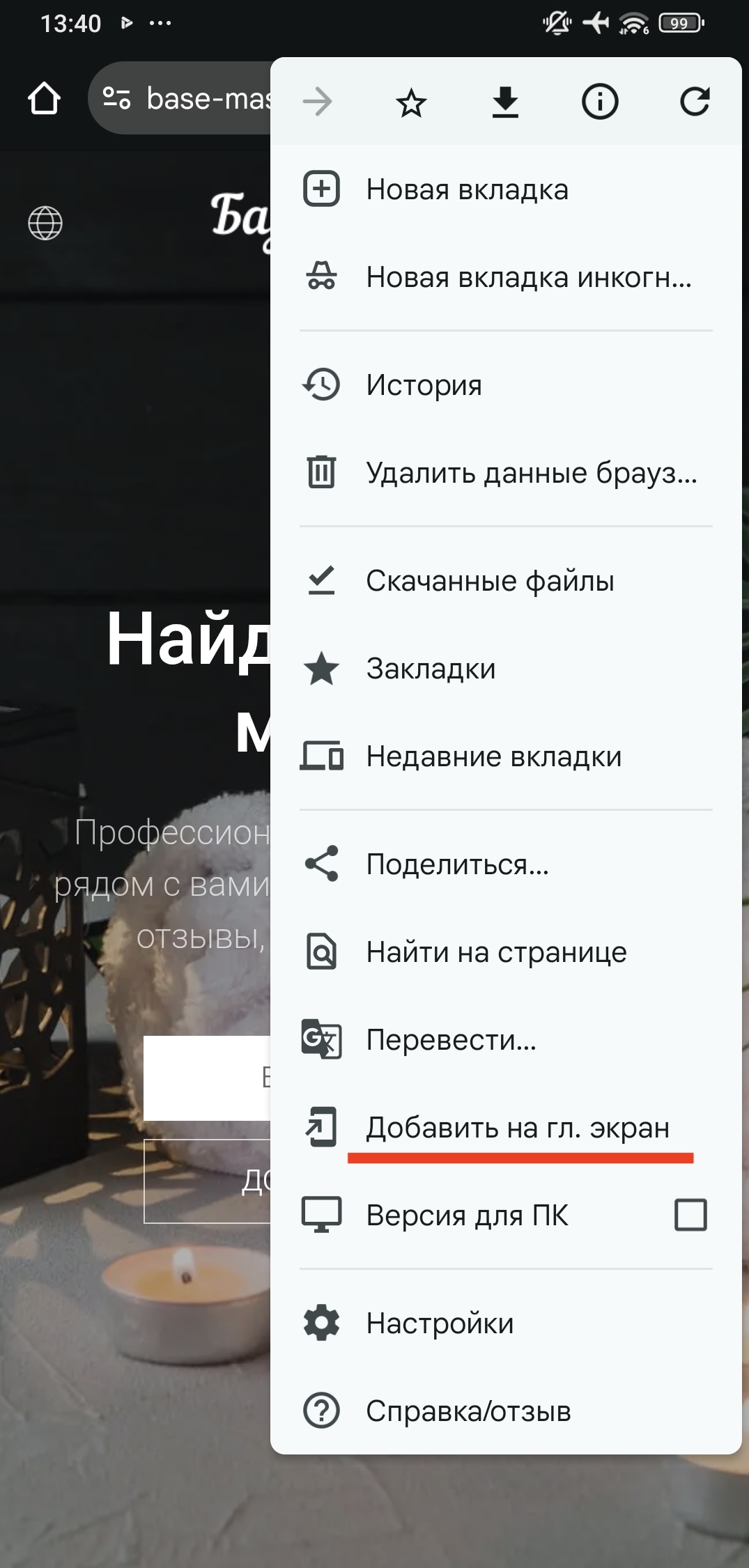
Шаг 3: Выберите «Установить приложение»
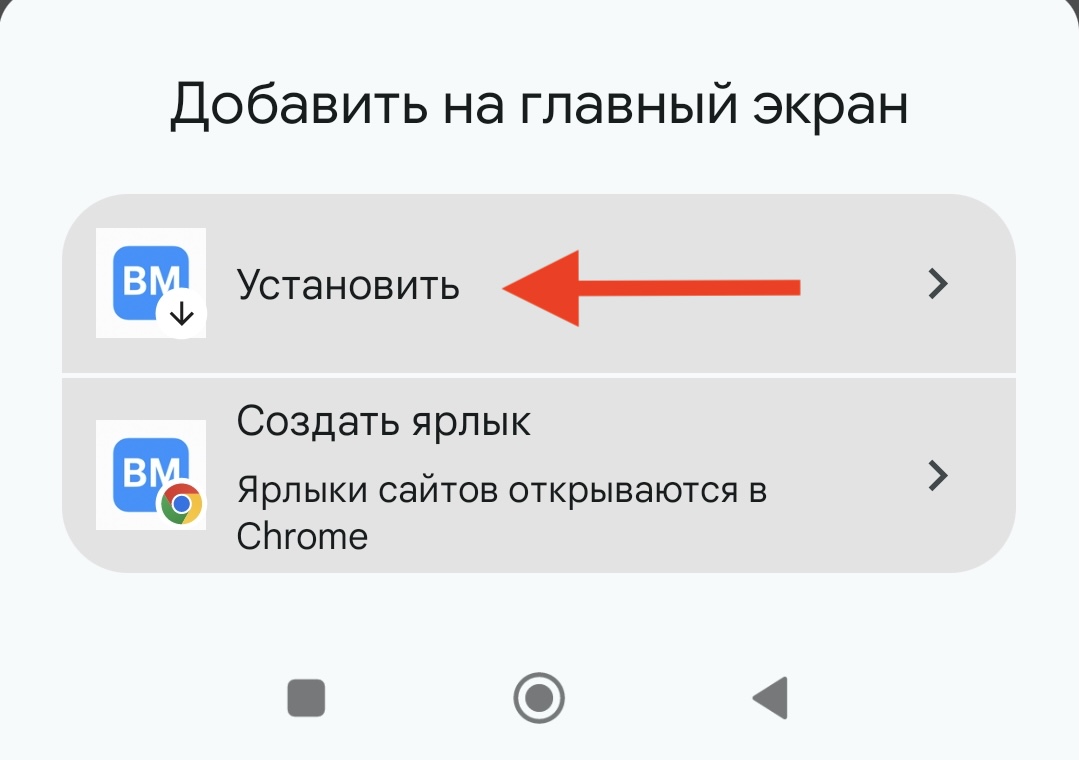
Шаг 4: Нажмите «Установить»
Преимущества установки приложения
Быстрый доступ
Запуск с главного экрана устройства, работа в полноэкранном режиме без элементов браузера.
Скорость
Улучшенная производительность и всегда актуальная версия без необходимости обновления.
Офлайн-режим
Возможность использования некоторых функций без подключения к интернету.
Уведомления
Получение уведомлений о новых сообщениях и событиях.